

Theo đó, tên hiển thị tin nhắn (Brandname) là CucThueN.An. Khi nhận được tin nhắn, cơ quan Thuế đề nghị người nộp thuế kiểm tra các nội dung sau đây:
- Kiểm tra nội dung thông báo trong tin nhắn
- Đăng nhập ứng dụng eTax Mobile để kiểm tra dữ liệu thuế của cá nhân
- Gửi phản hồi trên eTax Mobile nếu người nộp thuế phát hiện sai lệch về thông tin
- Thực hiện quyết toán, nộp tiền thuế còn thiếu theo quy định để tránh bị xử phạt và tính tiền chậm nộp
Cơ quan Thuế nhấn mạnh, người nộp thuế vui lòng lưu ý Brandname (tên hiển thị tin nhắn) CucThueN.An để nhận biết thông tin do Thuế Tỉnh Nghệ An gửi và chủ động thực hiện các nội dung được thông báo.
Cách kiểm tra dữ liệu thuế cá nhân trên ứng dụng eTax Mobile
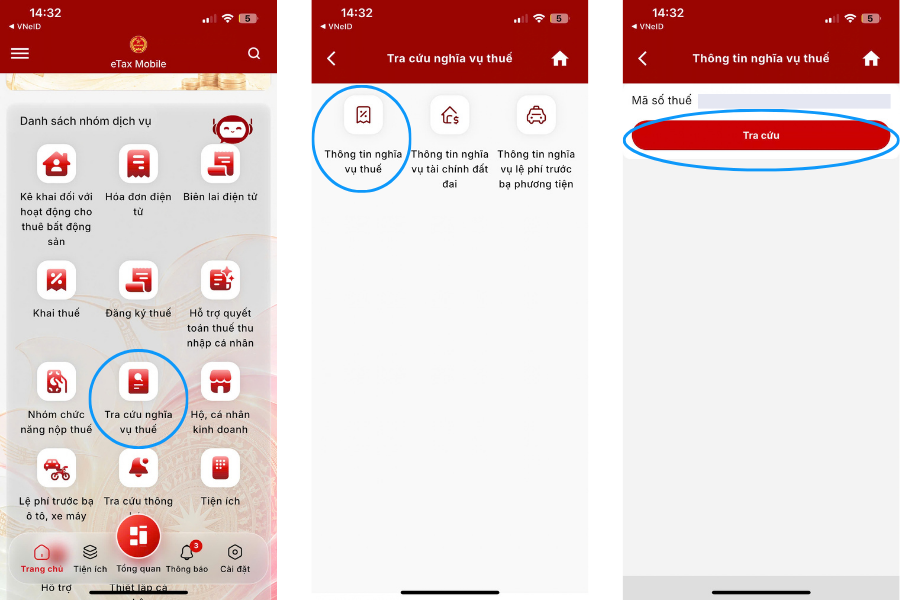
Các bước tra cứu nghĩa vụ thuế trên eTax Mobile. Ảnh chụp màn hình
Để tra cứu nghĩa vụ thuế trên ứng dụng eTax Mobile, cá nhân thực hiện theo các bước sau đây:
Bước 1: Đăng nhập vào ứng dụng theo 2 cách: thông qua tài khoản VNeID hoặc nhập mã số thuế và mật khẩu
Bước 2: Kéo xuống màn hình và chọn "Tra cứu nghĩa vụ thuế"
Bước 3: Chọn phần "Thông tin nghĩa vụ thuế"
Bức 4: Nhấn vào "Tra cứu" để hệ thống trả kết quả
Trong trường hợp người nộp thuế có nhu cầu gửi phản hồi vướng mắc về nghĩa vụ thuế, theo hướng dẫn của Cục Thuế, người nộp thuế thực hiện các bước sau đây:
Bước 1: Khởi tạo phản hồi từ màn hình "Nộp thuế" hoặc "Tra cứu nghĩa vụ thuế"
Bước 2: Nhập nội dung và đính kèm tài liệu chứng minh (nếu có)
Bước 3: Xác nhận và hoàn tất gửi tới cơ quan Thuế